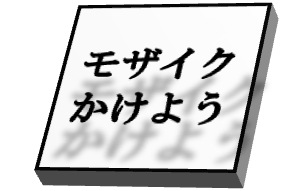
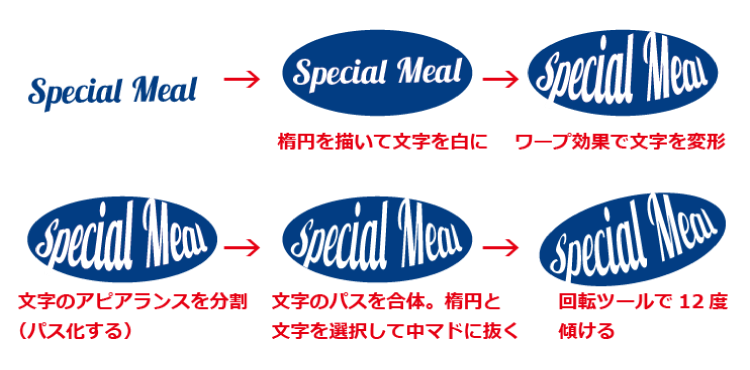
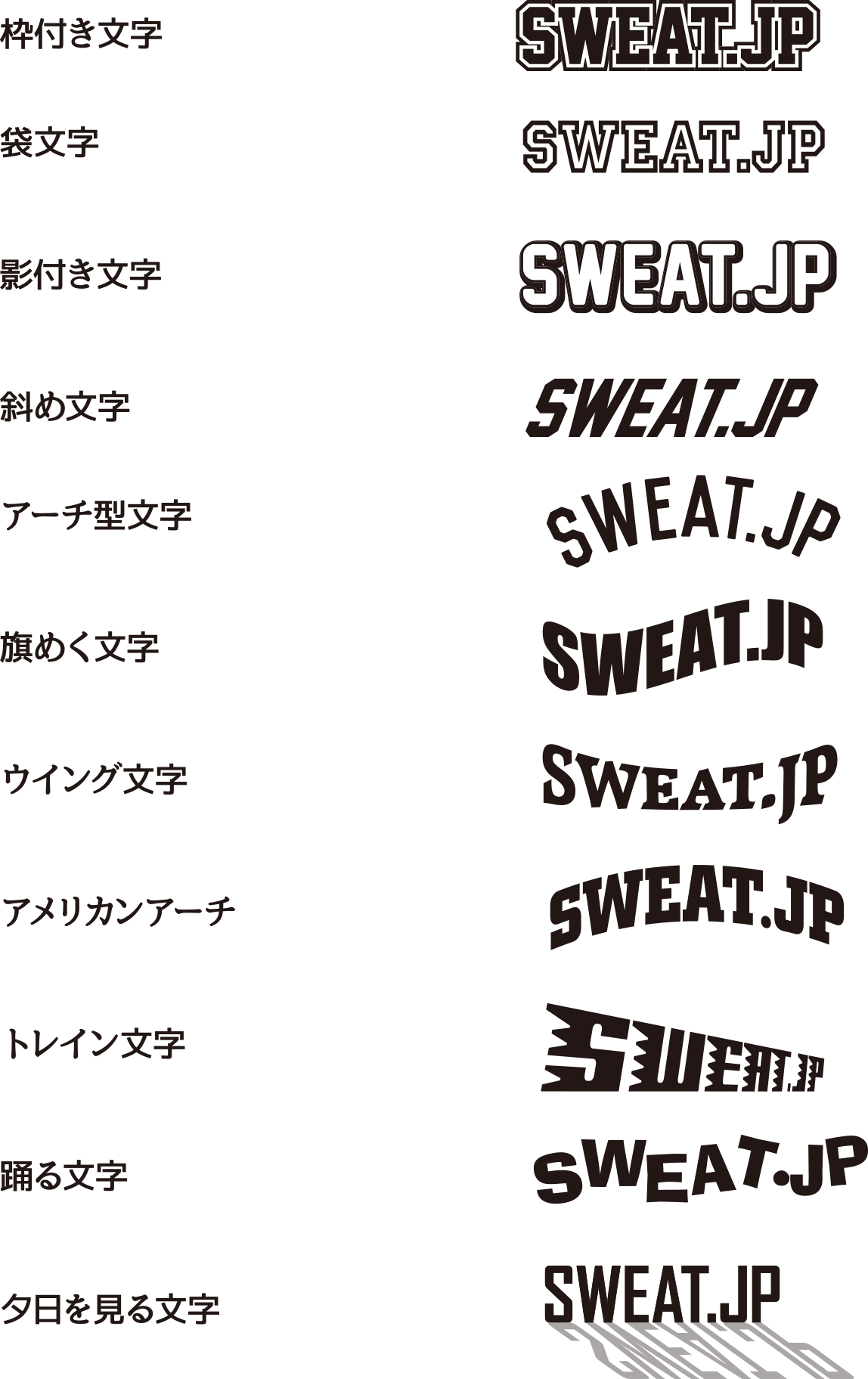
こんにちは。ユイpです。 さて、今回のテーマは「文字デザインをしてみよう」です。 皆さんは普段、小説や漫画、ゲームやアニメなどの「タイトルロゴ」に注目した事はありますか? 私はロゴを見るのが好きなのでいつも注目してしまう 続きを読む タイトルロゴ風 文字デザインをして
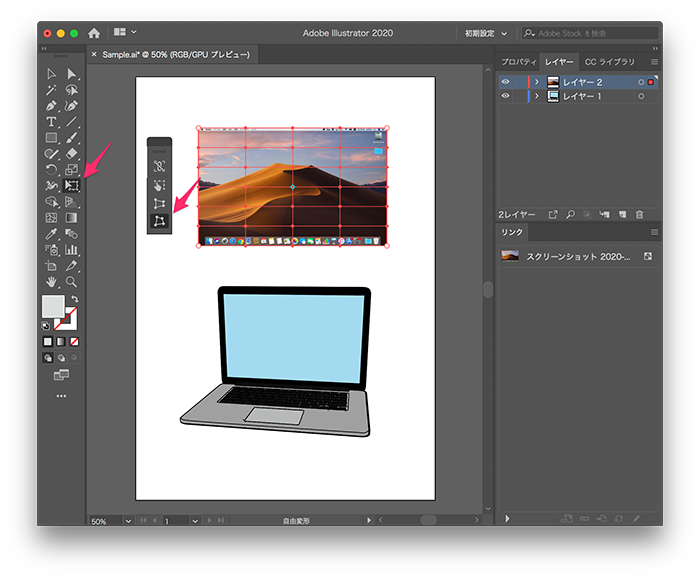
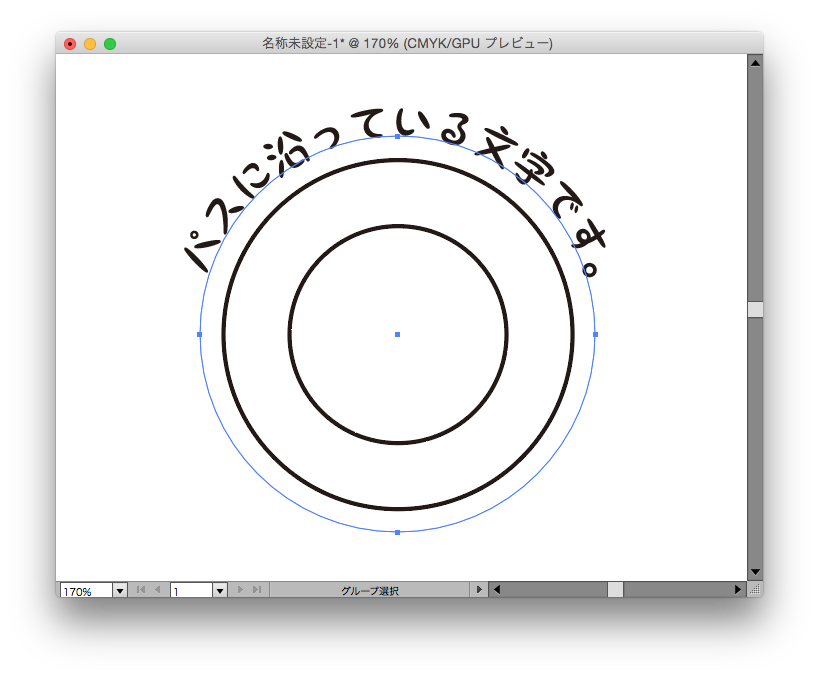
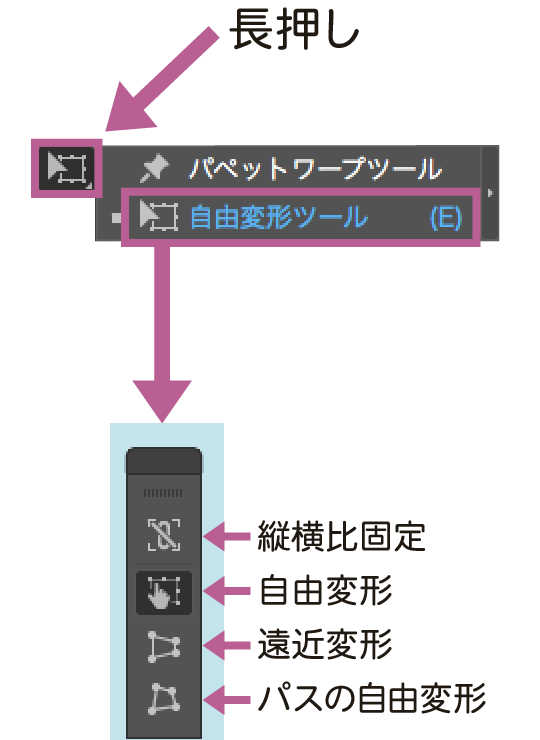
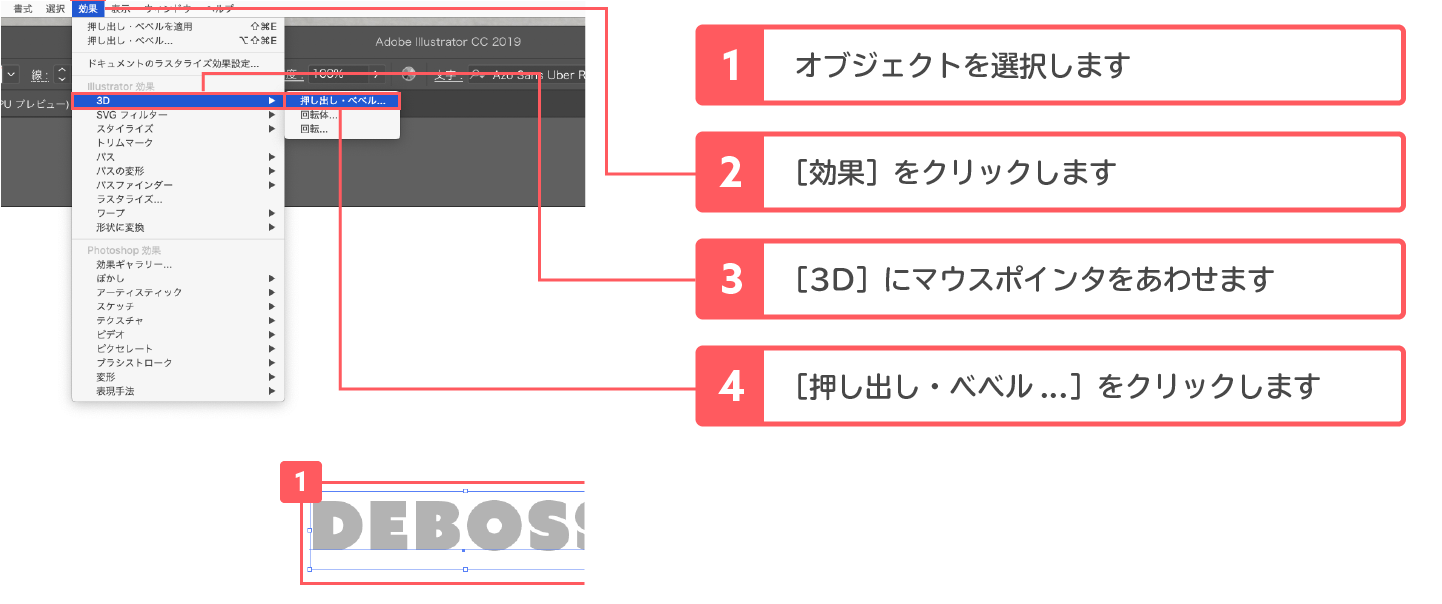
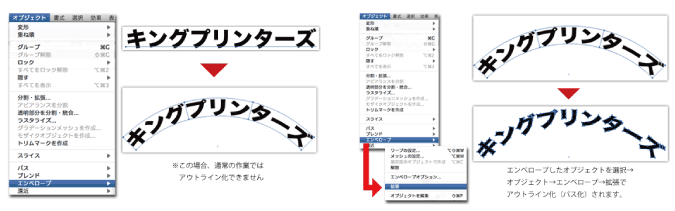
イラストレーター 文字 変形 アーチ- イラストレーターで文字の変形 1 自由変形ツールを使います。 2 変形したいものを選択した状態で自由変形ツールをクリックすると、上図2の画像に出ている小さなツールバーが出てきます。こちらのページはイラストレーターで使える裏技・テクニック・小技をまとめたページなります。 ※当ブログの初心者講座を終えた中級者の方または基本操作が出来る程度に知識のある人推奨です。 文字関連 01:文字をアーチにする・文字間隔を調整する 02:文字をオブジェクトの形に沿って
イラストレーター 文字 変形 アーチのギャラリー
各画像をクリックすると、ダウンロードまたは拡大表示できます
 |  |  |
 |  |  |
 |  |  |
 |  |  |
「イラストレーター 文字 変形 アーチ」の画像ギャラリー、詳細は各画像をクリックしてください。
 |  |  |
 |  |  |
 |  |  |
 |  |  |
「イラストレーター 文字 変形 アーチ」の画像ギャラリー、詳細は各画像をクリックしてください。
 |  |  |
 |  |  |
 |  |  |
 |  |  |
「イラストレーター 文字 変形 アーチ」の画像ギャラリー、詳細は各画像をクリックしてください。
 |  |  |
 |  |  |
 | ||
 |  |  |
「イラストレーター 文字 変形 アーチ」の画像ギャラリー、詳細は各画像をクリックしてください。
 |  |  |
 |  |  |
 |  |  |
 |  |  |
「イラストレーター 文字 変形 アーチ」の画像ギャラリー、詳細は各画像をクリックしてください。
 |  |  |
 |  |  |
 |  | |
 |  |  |
「イラストレーター 文字 変形 アーチ」の画像ギャラリー、詳細は各画像をクリックしてください。
 |  |  |
 |  |  |
 |  |  |
 |  | |
「イラストレーター 文字 変形 アーチ」の画像ギャラリー、詳細は各画像をクリックしてください。
 |  |  |
 |  |  |
 |  |  |
 |  |  |
「イラストレーター 文字 変形 アーチ」の画像ギャラリー、詳細は各画像をクリックしてください。
 |  |  |
 | 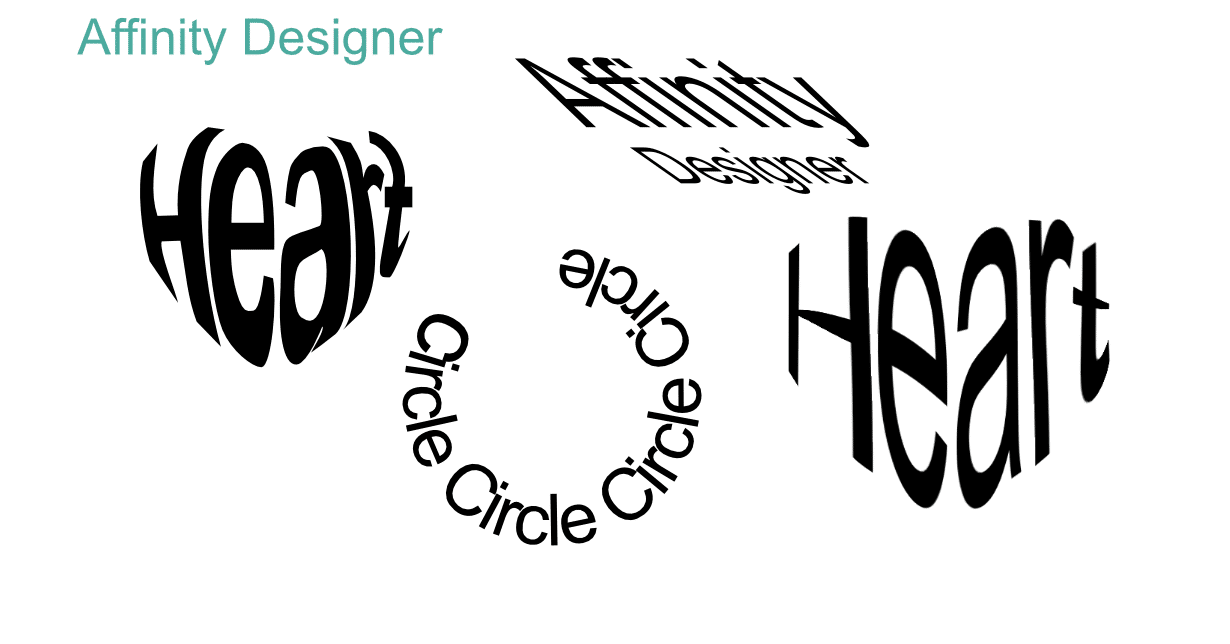 |  |
変形したいメッシュポイントを一度クリックして選択し、ドラッグで変形したい方向に動かします。 これで変形することができました。 最前面のオブジェクトで作成 合わせたい形のオブジェクトと、変形させるオブジェクト(文字列)を準備します。今回はIllustratorの「自由変形ツール」を紹介します。 このツールは、オブジェクトの拡大縮小と回転がおこなえます。 ん、バウンディングボックスと何が違うの? バウンディングボックスとの違いはここからです。 CC以降のバージョンでは、タッチウィジェットと呼ばれるものが表示され、使い勝手が向上しました。 「遠近変形」を選んでみます。 ドラッグ
Incoming Term: 文字 変形 イラストレーター, イラストレーター 文字 変形 アーチ, イラストレーター 文字 変形 遠近, イラストレーター 文字 斜め 変形, イラストレーター 文字 変形 波, イラストレーター 文字 変形 台形,


0 件のコメント:
コメントを投稿